
راهنمای کامل چاپ کل صفحه در اکسل بدون بریده شدن ستونها, بسیاری از کاربران هنگام چاپ فایلهای اکسل با چالشهایی مانند بریده شدن ستونها، بهمریختگی جداول یا ریز بودن متن روبرو میشوند. اگر شما هم به دنبال پاسخ سوال چطور در اکسل پرینت همه صفحه بگیریم هستید، در این مقاله بهصورت گامبهگام و کاربردی ۵ روش موثر برای چاپ کامل و مرتب دادهها روی کاغذ آموزش داده شده است.
همه روشهای پرینت تمام صفحه در اکسل در ادامه پنج روش متفاوت برای تنظیم چاپ اکسل بررسی شده که با هر سطح مهارتی سازگار هستند. روش اول تعیین سایز کاغذ از تب سریعترین راه برای شروع، استفاده از تب در نوار ابزار اکسل است.
روی دکمه کلیک کنید تا لیست ابعاد کاغذ باز شود. اندازه استاندارد را انتخاب نمایید. با فشردن + P یا مراجعه به پیشنمایش چاپ را بررسی کنید. این کار باعث میشود اکسل محتوای شما را در قالب صفحه تنظیم کند، هرچند برای جداول بزرگ ممکن است نیاز به تنظیمات تکمیلی داشته باشید. روش دوم تنظیمات پیشرفته در وقتی تنها تغییر سایز کاغذ کافی نیست، پنجره کنترل کاملتری روی مقیاس چاپ میدهد.
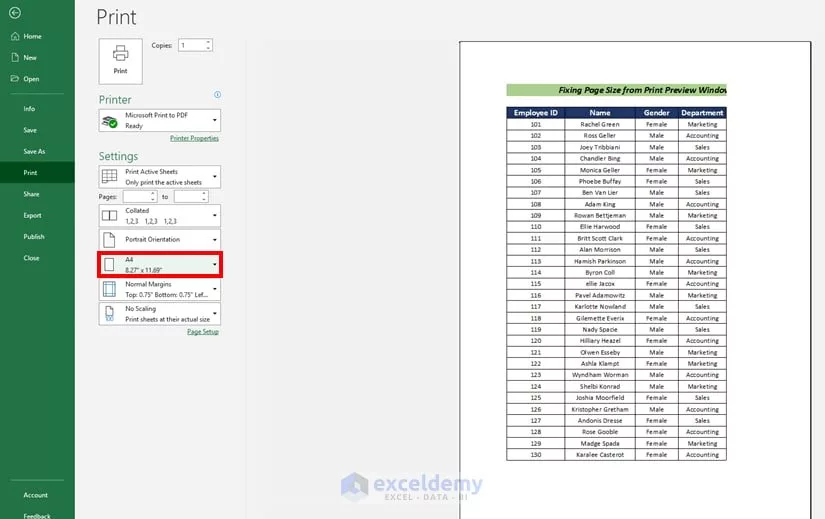
این روش تضمین میکند کل جدول دقیقاً در یک صفحه جا شود. در تب، روی فلش کوچک در گوشه بخش کلیک کنید. در تب، بخش را پیدا کرده و گزینه Fit را فعال کنید. در هر دو کادر عدد ۱ را تایپ کنید (۱ صفحه عرض، ۱ صفحه ارتفاع). اطمینان حاصل کنید روی تنظیم شده باشد. با زدن نتیجه را مشاهده کنید. روش سوم تغییر سایز مستقیماً در پیشنمایش چاپ میتوانید بدون ورود به منوهای پیچیده، سایز کاغذ را مستقیماً از پنجره اصلاح کنید.
کلیدهای + P را بزنید تا پیشنمایش چاپ باز شود. در ستون تنظیمات سمت چپ، روی ابعاد کاغذ فعلی کلیک کنید. از لیست را انتخاب نمایید. در صورت صحت پیشنمایش، دستور چاپ را تایید کنید. این روش برای کاربران مبتدی که به دنبال راه سریع هستند، بسیار مناسب است. روش چهارم فعالسازی Fit (تنظیم مقیاس خودکار) وقتی حجم دادهها زیاد است، گزینه Fit بهصورت خودکار محتوا را کوچک میکند تا در یک صفحه جای بگیرد. پنجره چاپ را با + P باز کنید.
جهت صفحه را روی یا تنظیم کنید. سایز کاغذ را روی بگذارید. در بخش، گزینه Fit را انتخاب کنید. اکسل بهصورت هوشمنده مقیاس را محاسبه میکند و نیازی به تغییر دستی عرض ستونها نخواهید داشت. روش پنجم تنظیم دستی عرض ستونها و ارتفاع ردیفها اگر جدولتان بسیار عریض یا بلند است و روشهای خودکار نتیجه مطلوب ندادند، ویرایش دستی بهترین کنترل را میدهد. با + P پیشنمایش را ببینید و مشخص کنید کدام بخشها بیرونزدهاند.
به برگه اکسل برگردید، موس را روی مرز ستونها برده و بهطرف داخل بکشید تا باریکتر شوند. در صورت نیاز ارتفاع ردیفها را نیز کاهش دهید. مجدداً پیشنمایش را بررسی کنید تا اطمینان حاصل شود همه دادهها در یک صفحه قرار گرفتهاند. نکات کلیدی برای پرینت حرفهای در اکسل همیشه قبل از چاپ نهایی، از استفاده کنید. برای جداول پر از داده، روش چهارم (تنظیم مقیاس) سریعترین راهحل است. مگر در موارد خاص، سایز کاغذ را روی نگه دارید.
سوالات متداول چرا هنگام پرینت گرفتن، صفحه اکسل کامل چاپ نمیشود؟ معمولاً دلیل اصلی تنظیم نادرست سایز کاغذ یا مقیاس چاپ است.دهید تا خوانایی حفظ شود.
آیا این روشها روی تمام نسخههای اکسل کار میکنند؟ بله، اکثر این راهحلها در نسخههای مختلف اکسل مشابه هستند، تنها مکان دقیق منوها ممکن است کمی متفاوت باشد. اگر جدول من خیلی بزرگ باشد و در یک صفحه جا نشود چه کنم؟ میتوانید چاپ را به چند صفحه تقسیم کنید، مقیاس را تنظیم نمایید یا بهصورت دستی عرض ستونها و ارتفاع ردیفها را کاهش دهید.